

對于HoloLens開發來說,首先要在電腦上配置Unity環境,為開發HoloLens應用鋪路,接下來集英科技小編就來教大家如何配置Unity環境,一起來看看吧。
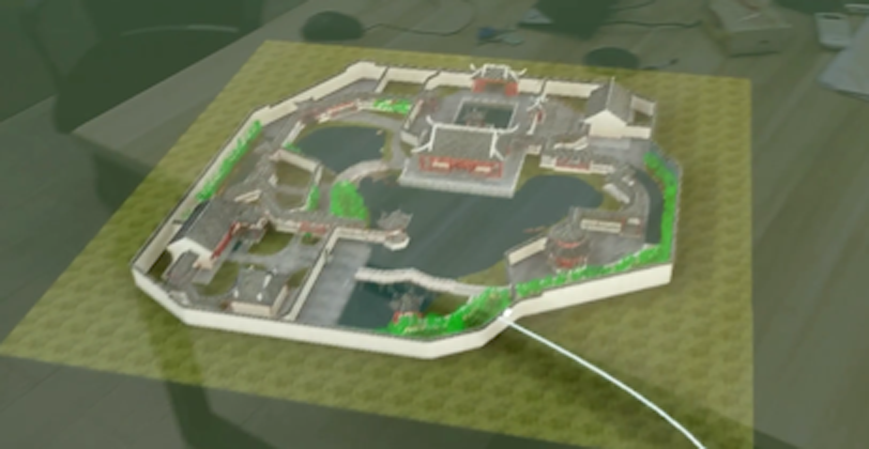
硬件準備
一臺配置尚可的Windows 10或11電腦
Windows 10 SDK 10.0.18362.0或更高版本
Unity 2021.3或更高版本,并啟用通用Windows 平臺 (UWP) 支持
第一步:下載HoloLens擴展插件
我們需要下載HoloLens的專屬插件,讓 Unity 識得咱們這位神秘的新伙伴。
1、訪問 Microsoft 下載中心,下載最新版本的混合現實功能工具。
2、下載完成后,點擊安裝程序,按照提示進行安裝。
第二步:Unity環境配置
萬事俱備,只等東風。現在,咱們要將HoloLens插件與Unity融為一體。
1、打開Unity 2021.3或更高版本。
2、點擊菜單欄上的 編輯 > 項目設置。
3、在包管理器面板中,選擇+號>添加包源。
4、在包源URL中輸入:https://hrpkgs.blob.core.windows.net/preview/
5、點擊添加。
6、點擊+號>安裝來自包源的包。
7、選擇HoloLens(Preview),點擊安裝。
第三步:創建HoloLens應用
準備工作做好后,咱們就可以著手創建咱們的第一個HoloLens應用了!
創建Unity項目
1、打開 Unity,點擊 文件 > 新建項目。
2、輸入項目名稱,選擇一個合適的存放位置。
3、確保模板 選擇 3D。
導入HoloLens功能
項目創建好后,咱們還得將HoloLens的功能融入進來。
1、點擊菜單欄上的 窗口 > 包管理器。
2、在我的包中,找到HoloLens,右鍵點擊 導入包(導入覆蓋)。
構建目標平臺
接下來,咱們要告訴Unity,咱們的目標平臺可是鼎鼎大名的HoloLens!
1、點擊菜單欄上的文件>生成設置。
2、在平臺下,選擇Universal Windows Platform。
3、在設備下,選擇HoloLens。
第四步:實機測試
到此為止,咱們已經將 Unity 和HoloLens完美結合,萬事俱備只欠東風了!不過,由于HoloLens設備目前還不是那么普及,咱們可以通過HoloLens模擬器來進行測試。
1、點擊 文件>新建場景。
2、點擊 編輯>項目設置>播放設置。
3、在 虛擬現實選項卡中,勾選使用虛擬現實支持。
4、在頭顯選項卡中,選擇HoloLens(仿真)。
5、點擊播放按鈕,就可以在HoloLens模擬器中運行你的應用了!